
Sesuaikan sut lelaki atau blazer wanita pada potret
Gunakan lapisan pakaian percuma dalam Foto dokumen dan laraskan kedudukannya dalam pratonton khusus.
Contoh daripada penyunting
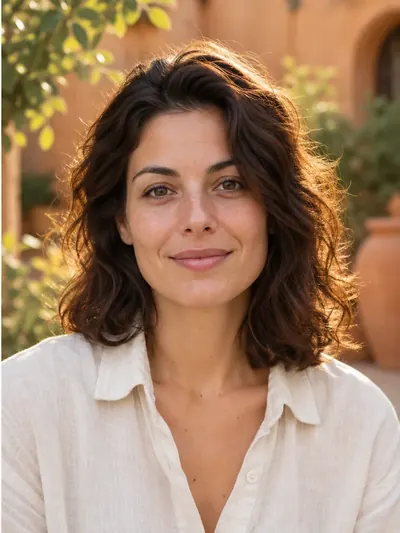
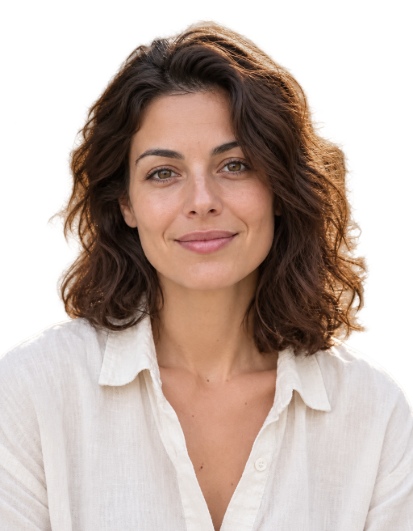
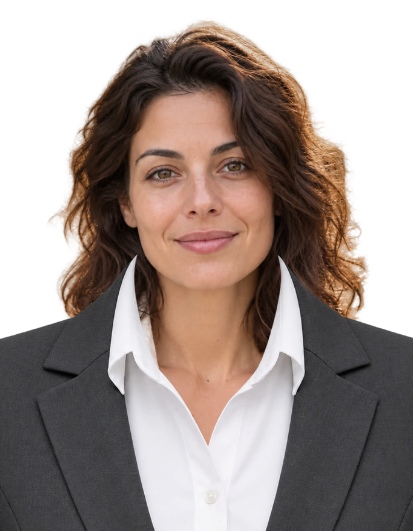
Ini menggambarkan penyunting. Pilih foto sumber dan kaedah penyuntingan mengikut keperluan organisasi penerima sebelum menghantar foto dokumen.
Pilih dan jajarkan potret
Muatkan potret dalam Foto dokumen. Pilih saiz foto fizikal dan jajarkan kepala sebelum memasang pakaian. Mengalih keluar latar belakang adalah pilihan dan merupakan tindakan berbayar yang berasingan.
Pilih pakaian
Di bawah Lapisan pakaian, pilih sut lelaki dan tali leher atau blazer dan blaus wanita. Penyunting memuatkan lapisan pakaian lutsinar dan menunjukkan pratonton berasingan di sebelah kawalannya.
Sesuaikan kolar dan bahu
Seret pakaian terus dalam pratonton pakaian. Laraskan saiz pakaian, kedudukan mendatar dan ketinggian kolar sehingga kolar bertemu pangkal leher dan bahu sesuai. Gunakan Tetapkan semula kedudukan pakaian untuk kembali ke kedudukan permulaan.
Eksport atau pulihkan pakaian
Pilih Simpan pakaian asal untuk membuang lapisan, atau sediakan foto dan muat turun JPG atau PNG dengan pakaian itu. Pemasangan lapisan itu sendiri tidak menghantar permintaan baharu ke OpenAI atau menggunakan kredit.
Petua praktikal
Lapisan itu tidak memadamkan baju asal atau secara automatik meletakkan rambut panjang di hadapan kolar. Jika pakaian asal kelihatan di sekelilingnya, laraskan saiz atau pilih potret lain. Semak peraturan penyuntingan organisasi penerima untuk dokumen rasmi.